Showing posts with label Tutorial Android. Show all posts

Cara Root Android ICS (Ice Cream Sandwich) Tutorial


Tutorial Cara Root Android ICS (Ice Cream Sandwich) - Bagi anda pengguna android ICS ( Ice Cream Sandwich ) jangan berkecil hati , sekarang sudah bisa kok root os satu ini . Belum tahu arti dan kegunaan Root ? Silahkan langsung saja mampir kesini . Artikel ini membahas tentang cara dan langkah - langkah dari awal bagaimana cara nge-root android ICS .

Ok , tidak perlu bertele - tele . Pertama - tama anda harus menyiapkan amunisinya sebelum memulai untuk menge-root , download dan simpan di SD Card ya .


Cukup file itu saja yang kita perlukan untuk mendapatkan akses superuser (root) pada Android Ice Cream Sandwich kita. Ikuti langkah-langkah dibawah ini.

  1. Simpan semua file tadi di dalam SD Card
  2. Boot ke recovery mode
  3. Dari posisi phone off, nyalakan dengan cara tahan bersamaan tombol volume up+home+power, tahan sampai keluar logo android dan ada menu di kiri atasnya.
  4. Pilih apply update from external storage (pakai tombol volume down, kemudian tekan tombol power)
  5. Pilih CWM.zip, (tekan tombol power)
  6. Nanti akan ada sedikit proses  flashing CWM, terus masuk ke CWM recovery
  7. Pilih install zip from sdcard (disini Anda dapat menggunakan touch screen pada layar)
  8. Pilih choose zip from internal sdcard ( disini namanya saja yang internal, tapi nanti larinya  ke external sdcard)
  9. Edit: kalau misal ngga bisa coba pilih instal from sdcard
  10. Pilih SU-Busybox-Installer.zip, pilih Yes -> install su-busybox-installer.zip
  11. Selesai
  12. Reboot system

Disini kita sudah mendapatkan akses root pada sistem operasi Android Ice Cream Sandwich, namun jika nantinya Anda berubah pikiran untuk melakukan unroot pada Android, maka lakukan langkah berikut ini
Ulangi langkah- langkah seperti diatas, cuma bedanya pada langkah 8, yang dipilih adalah su-uninstaller-signed.zip
Nah, sebagai tambahan langkah dibawah ini adalah opsional, boleh Anda lakukan ataupun tidak. Cara dibawah ini adalah untuk mengganti applikasi Superuser menjadi SuperSU.

  1. Simpan file CWM-SuperSU-v0.89.zip di SDCard
  2. Boot ke mode recovery (dari posisi mati tekan dan tahan volume up+Home+Power sampai keluar logo android)
  3. Pilih update dari sdcard
  4. Pilih install zip dari sdcard
  5. Pilih CWM-SuperSU-v0.89.zip, bila terjadi error dengan message cannot verified file signature, ini yang saya lakukan :
  6. pilih cwm.zip, flash, masuk ke cwm recovery
  7. pilih install zip from sdcard (disini Anda dapat menggunakan touch screen pada layar)
  8. pilih choose zip from internal sdcard atau choose zip from sdcard
  9. flash file CWM-SuperSU-v0.89.zip
  10. Reboot

selesai deh , tentu saja resiko jika terjadi apapun tetap harus dijunjung oleh pengguna xD segala kerusakan ditanggung pengguna yaw ..

Download Aplikasi Android Root Explorer ( File Manager ) Apk

Download Aplikasi Android Root Explorer ( File Manager ) Apk - ada yang tau ini aplikasi apa ? ya Root Explorer ini adalah aplikasi yang berguna untuk mengatur folder , mengelola file dengan sangat leluasa . yang saya share ini aalah versi v.2.19 versi terupdate.

Feature yang ada di root explorer ini antara lain SQlite database Viewer , Text Editor , membuat dan meng-exctract Zip , Rar , Tar, Multi Select  , menjalankan scripts , Pencarian , Remount , Permission , Bookmark ,  Mengirim File melalui email atau bluetooth dan masih banyak lagi . hehehe

Dengan segudang Feature yang sudah saya jelaskan tadi tidak heran Play Store menjadikan Root Explorer masuk dalam kategory 'Top Paid' dengan harga yang ditawarkan $3.96 . Bagi yang berminat mendownload secara gratis silahkan download dibawah ini.

Download Via Mediafire :
Download Via 2Shared :
IF Need Password :  | Status : Tested (My Galaxy Mini)

NB : * Butuh akses ROOT , jika hp belum root bisa liat pos saya sebelumnya disini

Tips Android : Move To SD Card

Tips Android : Move To SD Card - Salah satu keunggulan sistem operasi Android yang kerap digembar-gemborkan oleh vendor pengusungnya adalah kekayaan aplikasi yang ditawarkannya. Dari sekitar 500 ribu aplikasi yang dimilikinya, 28% diantaranya adalah aplikasi berbayar. Dengan jumlah aplikasi berbayar yang relatif sedikit, Android terbukti sanggup memikat pengguna dengan jumlah aktivasi harian yang mencapai hingga 900 ribu perangkat.

Jumlah aplikasi yang berlimpah tentu membutuhkan ruang memori yang tidak sedikit. Sayang sekali, secara default setiap aplikasi yang Anda instal ke perangkat Android pasti akan masuk ke memori internal ponsel. Dengan kapasitas memori internal yang terbatas tentu akan membatasi jumlah aplikasi yang dapat Anda instal ke ponsel. Untuk mengatasinya, Anda dapat memindahkan aplikasi yang terpasang dari memori internal ke memori eksternal secara aman tanpa perlu mengambil risiko seperti melakukan rooting atau langkah hacking lainnya. Berikut ini adalah langkah-langkah yang dapat Anda lakukan:

1. Download file dari link berikut:disini atau disini* kemudian ekstrak ke PC. File yang Anda ekstrak tersebut bernama”Enable Move To SD.bat”.
92e1a3a57a4372e3a8e1af7df393abc4
2. Pastikan untuk menginstal lebih dulu driver ponsel ke PC Anda, sehingga PC dapat mengenali ponsel ketika dihubungkan.

3. Aktifkan USB debugging pada ponsel dengan memberikan tanda centang di setting->applications->development->USB Debugging. Khusus untuk ponsel dengan OS teranyar Android4.0, Anda dapat menemukan setting USB debugging dengan masuk ke setting->developer options->android debugging.
Langkah 3
4. Aktifkan pula instalasi APK dari sumber tak dikenali dengan memberi tanda centang di setting->appplications->Unknown sources. Atau Anda pengguna ponsel Android 4.0 dapat masuk ke setting->security->device administration->Unknown sources.
Langkah 4
5. Setelah itu, sambungkan ponsel ke PC dengan menggunakan kabel data.

6. Setelah PC berhasil mengenali ponsel Anda, segera jalankan “Enable Move To SD”.
8a07ee1ac41a2d1d5e51e897d1ea9f8b
7. Untuk memindahkan aplikasi dari memori internal ke memori eksternal, silakan masuk ke setting->applications->manage applications. Lalu sentuh aplikasi yang ingin dipindahkan dengan memilih tombol “Move to SD card”. Coba bandingkan kedua contoh gambar berikut. Gambar pertama adalah aplikasi Facebook sebelum Anda mengaktifkan “Move to SD card”, yang mana tombol “Move to SD card” tidak aktif. Sedangkan gambar kedua adalah gambar setelah Anda berhasil mengaktifkan “Move To SD”.
Langkah 7.1


Cara Root Samsung Galaxy Young


Cara Root Samsung Galaxy Young - Cara Root Galaxy Young sudah pernah saya bahas di Sini Silahkan yang pengen banget Nge-root Galaxy Youngnya menuju ke link tadi :D atau langsung saja kesini


Sekian dari Cara Root Samsung Galaxy Young semoga bermanfaat ^_^

Tips Merawat Ponsel Android


Tips Merawat Ponsel Android- Seperti kita tahu sejak dirilis pada november 2007 ponsel android kini sudah mulai menjamur dan dikenal oleh masyarakat luas di seluruh indonesia. Nah bagi anda pengguna ponsel android yang bingung mencari tips merawat ponsel androidkesayangannya,silahkan di baca sampai tuntas artikel ini. Berikut adalah sedikit tips merawat ponsel android selengkapnya : 

 1. Carilah aksesoris handphone yang sesuai dengan Ponsel Android Anda.

 2. Belilah pelindung yang bisa menjaga Ponsel Android Anda seperti softcase, kondom pelindung, hardcase dan lainnya.

 3. Jika Anda tidak menggunakan sinyal internet sebaiknya matikan saja koneksi internetnya agar baterai ponsel android anda lebih awet dan terjaga.

 4. Install software anti virus yang bisa membuat dan menjaga ponsel android Anda dari virus. Dan jangan lupa juga lakukan scanning setiap sebulan. 

 5. Bersihkan cookie yang ada pada setiap aplikasi yang baru Anda install atau pada aplikasi yang sudah ada. Mungkin itu saja yang dapat saya sampaikan pada postingan yang berjudul tips merawat ponsel android ini, semoga bermanfaat.

Cara Instal aplikasi atau game Bagi Pemula

Cara Instal aplikasi atau game Bagi Pemula - Bagi anda yang baru saja menggunakan handphone Android, beberapa dari anda mungkin sedikit bingung bagaimana cara install aplikasi android atau cara install game android pada ponsel kesayangan anda. Tutorial ini memang sangat sederhana, namun ada beberapa orang yang belum mengetahuinya. Saya pun saat pertama kali membeli hp Android tidak langsung mengetahuinya. Berikut caranya:
Cara 1. Download game atau aplikasi melalui Android Market. 
Ponsel dengan sistem operasi Android pada umumnya telah dilengkapi dengan aplikasi Android Market. Walaupun berjudul “Market” yang berkesan jualan, namun jangan khawatir, banyak sekali aplikasi gratis yang keren tersedia pada Android Market. Melalui aplikasi inilah anda dapat mendownload ratusan ribu aplikasi / game.
Berikut cara install game Android atau aplikasi melalui Android Market:
  • Pertama: Masuk (sign in) ke Aplikasi Google Market. Untuk dapat menggunakan fitur ini, Anda harus memiliki akun Google dan koneksi internet harus aktif.
  • Kedua: Pilih aplikasi atau game yang anda suka.
  • Ketiga: Klik “Install”. setelah itu aplikasi atau game akan secara otomatis di-unduh (download) dan akan secara otomatis terinstall di ponsel anda. Beres deh.
Pada Android Market, aplikasi atau game akan terklasifikasi menurut kategori, apabila anda memilih salah satu kategori maka akan tertampil daftar aplikasi “Top Free” atau aplikasi gratis yang paling banyak diunduh. Hal ini memudahkan pengguna untuk memilih aplikasi atau game yang terbaik. Anda juga dapat menggunakan fasilitas search untuk mencari aplikasi yang anda butuhkan.
Cara 2: Cara Install Aplikasi Android lewat PC.
Selain melalui Android Market, anda dapat menggunakan komputer anda untuk mengunduh game atau aplikasi lalu menginstallnya di handphone Android anda. Cara ini berguna untuk menginstall game atau aplikasi yang tidak tersedia di Android Market.
Berikut cara install aplikasi Android melalui computer:
  • Pertama: Cari file aplikasi atau game yang anda inginkan menggunakan komputer lalu unduh. Sebagai informasi, nama file aplikasi untuk handphone Android berakhiran atau berekstensi “.apk” ( Kami merekomendasikan anda untuk mendownload di http://xinfogue.blogspot.com/ )
  • Kedua: Hubungkan ponsel ke komputer menggunakan kabel data lalu tranfer file APK dari komputer ke SD card. Bila tidak memiliki kabel data, gunakan card reader untuk mentransfer file APK dari komputer ke SD card. Anda dapat juga menggunakan Bluetooth untuk melakukan transfer file. ( Jika Handphone belum kedetek disarankan anda untuk mendownload Samsung Kies Disini )
  • Ketiga: buka aplikasi file manager (My Files / “file Saya” / File Browser) di handphone Android > cari file APK yang tadi di transfer > klik pada file APK untuk melakukan instalasi
Apabila pada handphone Android anda tidak terdapat aplikasi file manager, anda dapat mengunduhnya terlebih dahulu dari Android Market. Salah satu aplikasi file manager yang terkenal adalah Astro File Manager. Untuk mencari aplikasi file manager menggunakan Android Market, anda hanya cukup mengetik kata kunci “file manager” pada kolom pencarian.
Apabila aplikasi tidak dapat install, cek pengaturanya:
  • Pergi ke Settings (Pengaturan)
  • Klik Applications (Aplikasi)
  • Beri tanda centang “Unknown Source” (Sumber tidak dikenal)
Sebagai catatan, aplikasi yang anda temukan diluar Android Market (di internet) tidak di pantau oleh Google, sehingga ada saja kemungkinan aplikasi atau game tersebut adalah virus. Oleh karena itu, kami sarankan anda untuk menginstall aplikasi Anti Virus terlebih dahulu.
Beberapa handphone Android versi lawas belum terinstall Android Market. Handphone yang belum memiliki Android Market biasanya masih bersistem operasi Android versi 1.5 (Cupcake). Bila pada handphone anda belum terinstall Android Market, anda dapat mencoba menggunakan cara diatas untuk install game Android pada handphone anda.

Cara Root Galaxy Mini


Cara Root Galaxy Mini - Agan - agan belom paham apa itu root ?   Namun apabila Anda belum mengetahui apa itu rooting, disarankan anda membaca terlebih dahulu post kami sebelumnya Root Android (Arti dan Tutorial). kali ini saya akan share cara ngeroot galaxy mini menggunakan SuperoneClick , download dibawah , cara penggunaannya juga cukup mudah untuk nubie sekalipun.
Pertama - pertama tahapannya begini :
1. Instal dulu Usb / Driver Usb Galaxy Mini/ Samsung Kies ( Baca Disini + Download disini )
2. Set Galaxy Mini ke ADB mode ( Menu > Pengaturan > Aplikasi > Perkembangan > Mendebug Usb (
    Klik Centang )
3. Colok Si galaxy Mini ke komputer
4. Matikan dahulu anti virus komputernya
5. Extract Filenya Superoneclick
6. Jalankan Superoneclick  , Pilih 'Root' Tunggu sampai selesai


Download SuperOneClick:
IF Need Password :  | Status : Tested (My Galaxy Young)

PERHATIAN! 

  •  Untuk cara downloadnya Anda TIDAK akan diarahkan ke adf.ly kemudian tunggu 5 detik dan cari tombol SKIP AD yang berada di sebelah kanan atas monitor Anda.   

Wifi Hacker Ultimate For Android

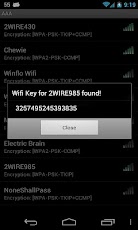
Wifi Hacker Ultimate For Android - saat sedang pergi ke suatu daerah yang memiliki akses wifi tapi berpassword , sekarang nggak usah kuatir ! dengan Wifi Hacker Ultimate ini anda bisa dengan mudah membobol password wifinya looooo.... penasaran gimana aplikasi ini bekerja ? makannya buruan di download , internetan gratis sepuasanya :D bobol segera password wifinya !


Screenshot :


Download Via 2shared :

Download Via uplouded.net :

IF Need Password :  | Status : Tested (My pc)

PERHATIAN! 

  •  Bagi yang belum tau cara mendownload silahkan kesini 
Semoga Wifi Hacker Ultimate For Android Bermaanfaat ^_^